
Cambiar la ruta de la carpeta de repeticiones o cualquier otra
Vamos a ver comocómo cambiar el lugar donde se emplaza la carpeta de repeticiones de Assetto Corsa,Corsa. aunque ésteEste método podría valer para cambiar de lugar cualquier otra carpeta, por ejemplo la de content.
Imaginemos que tenemos un disco duro donde se nos está agotando el espacio,espacio
O que simplemente queremos tener la carpeta de repeticiones en otro lugar que no sea donde Assetto Corsa la guarda por defectodefecto. que es en Mis Documentos, exactamente, siSi no habéis cambiado nada de la configuración, la tendréis en C:\Users\cescm\Documents\Assetto Corsa\replay.
Paso 1: Mover la carpeta original a la localización deseada
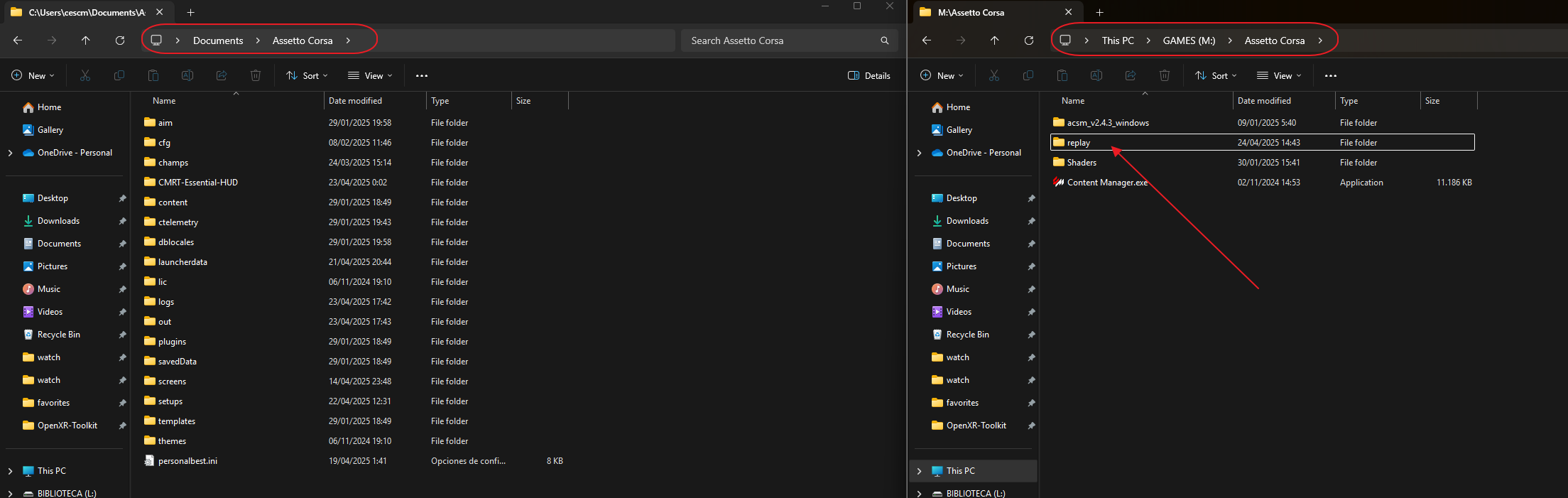
Lo primero que tenemos que hacer es mover la carpeta original a la localización que queramos
Como se puede contemplar en la imagen, aquí ya la hemos movido al sitio donde queremos que esté y ya no aparece en la ruta original de Mis Documentos:
Ahora, nos vamos a la ventana donde está la ruta original de C:\Users\cescm\Documents\Assetto Corsa\ y abrimos un terminal, pinchando en un hueco libre de dicha ventana con el botón derecho para sacar el menú contextual:
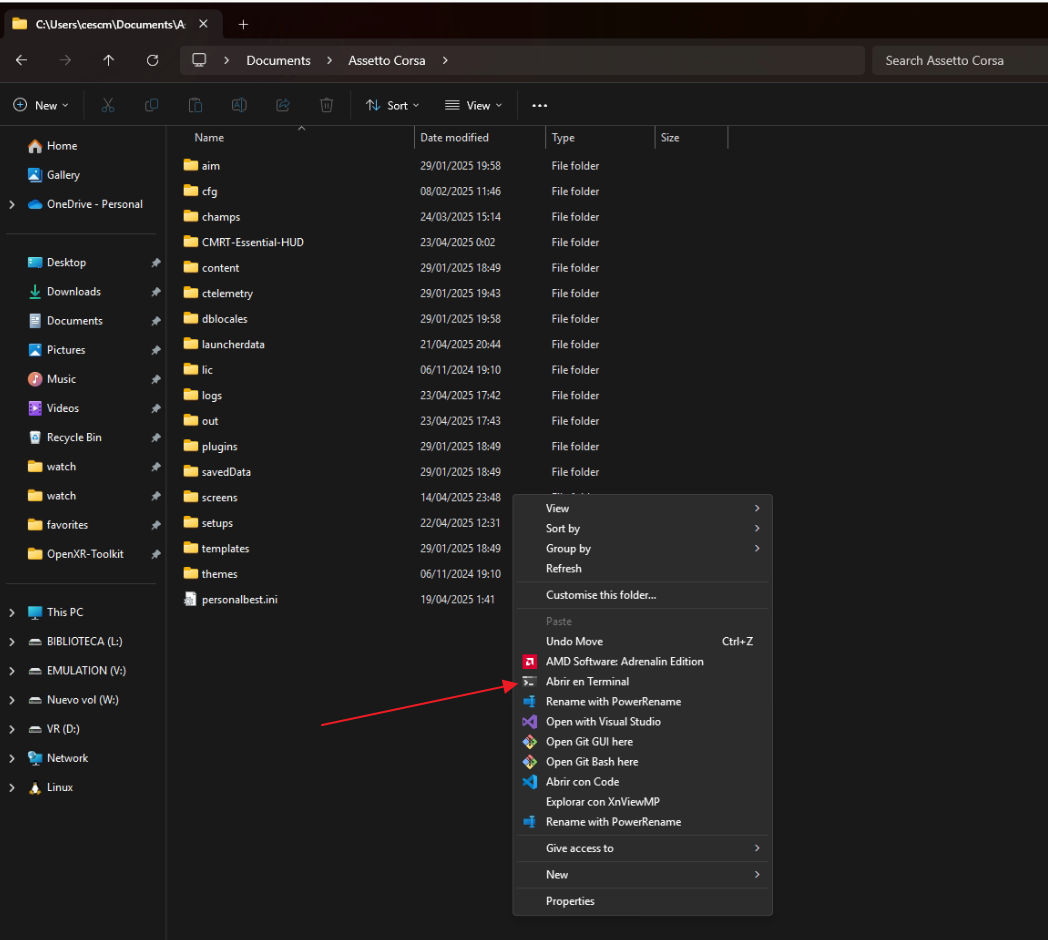
En caso de que no os salga dicha opción en el menú contextual podéis presionar simultáneamente la tecla WIN+R y se os abrirá una ventana donde tendréis que escribir cmd
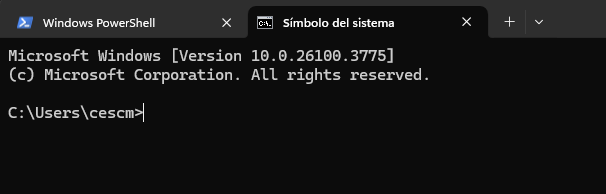
Aseguraos cuando se abra la ventana, que la pestaña que estéis usando sea una sesión de símbolo de sistema, como véis en mi caso se me ha abierto una sesión de powershell, pero los comandos que vamos a usar son de cmd, así que nos vamos a una ventana de símbolo de sistema
En caso de que hayáis tenido que abrir una sesión nueva de símbolo de sistema, la ruta en la que os posicionará será la de vuestro usuario:
Para ir otra vez a la ruta original de C:\Users\cescm\Documents\Assetto Corsa\ donde estaba anteriormente la carpeta de replay, podéis copiar la ruta de la ventana, dándole click izquierdo con el ratón:
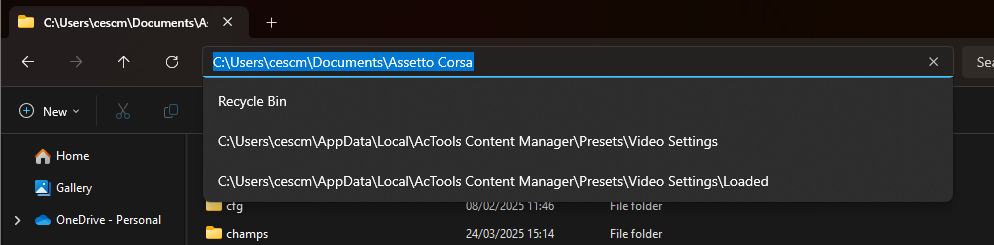
Y una vez que esté toda la ruta resaltada Ctrl+C
Ahora, nos volvemos a la ventana de símbolo de sistema, y escribimos cd " pegamos lo que hemos copiado con Ctrl+V y cerramos comillas ". Nos tendría que quedar algo así:
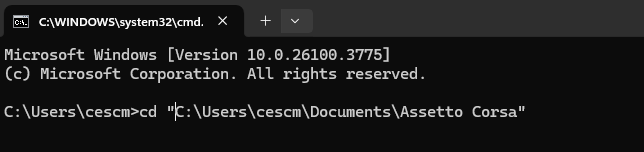
Presionamos Intro y ya estaremos dentro de la carpeta original donde estaba localizada la carpeta de replay.
Si ejecutamos el comando dir deberíamos ver más cosas de Assetto:
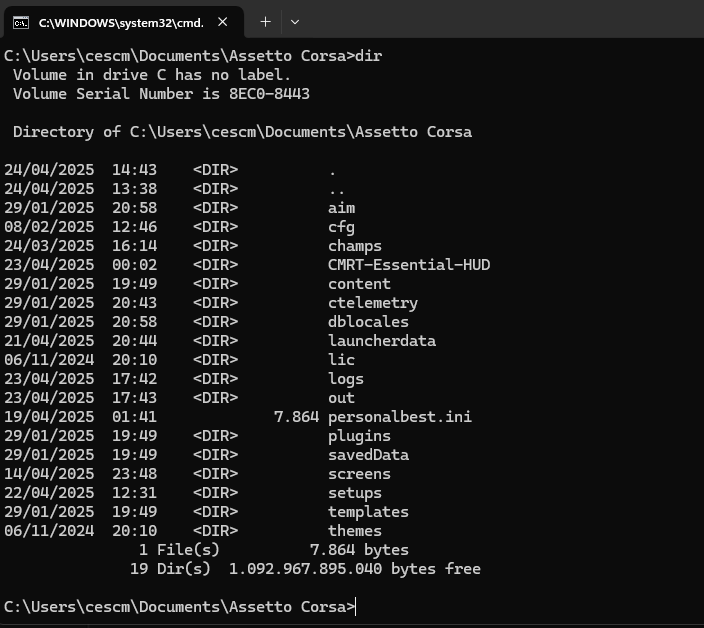
Ahora es cuando realmente vamos a crear dentro de ésta carpeta un enlace simbólico (un acceso directo) a la carpeta que realmente contiene los datos y que hemos movido a nuestra unidad M. Este enlace lo que hará será "engañar" a Assetto para que el juego crea que aun está en ese sitio la carpeta de replay, pero realmente, lo que el acceso directo hará será redirigir todas las peticiones que se hagan para ver o guardar repeticiones a la carpeta que hemos designado nosotros.
El comando que hay que ejecutar sería:
mklink /J replay "M:\Assetto Corsa\replay"

Y nos devolverá un mensaje diciendo que ya ha hecho el enlace correctamente.
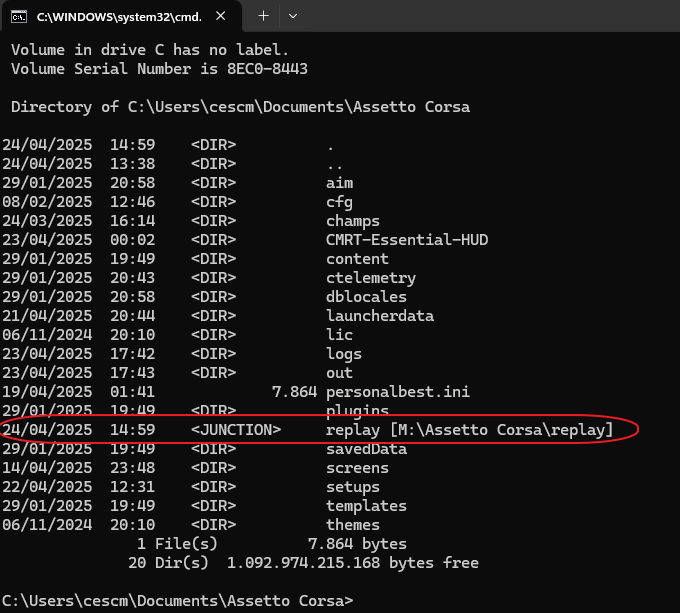
Si volvemos a ejecutar el comando dir, ahora podremos ver que se ha vuelto a crear una carpeta llamada replay, pero ahora de tipo JUNCTION y en la parte derecha podemos ver el destino de dicha carpeta, que es la carpeta replay que movimos a nuestra unidad M dentro de la carpeta Assetto Corsa que teníamos creada allí:
Y ya podréis seguir jugando sin miedo a quedaros sin espacio.
Para el caso de que queráis hacer lo mismo con la carpeta de contenido de circuitos y coches, tenéis que hacer el mismo procedimiento. Os lo abrevio aquí:
1.-Mover la carpeta content situada en vuestra raíz de la instalación de Assetto Corsa, normalmente en C:\Program Files (x86)\Steam\steamapps\common\assettocorsa al sitio donde la queréis tener definitivamente.
2.-Abrir en la carpeta C:\Program Files (x86)\Steam\steamapps\common\assettocorsa una ventana de símbolo de sistema como hemos hecho más arriba
3.-Ejecutar el comando mklink que sería:
mklink /J content "<Ruta_Donde_Queráis_Poner_La_Carpeta_Content>"